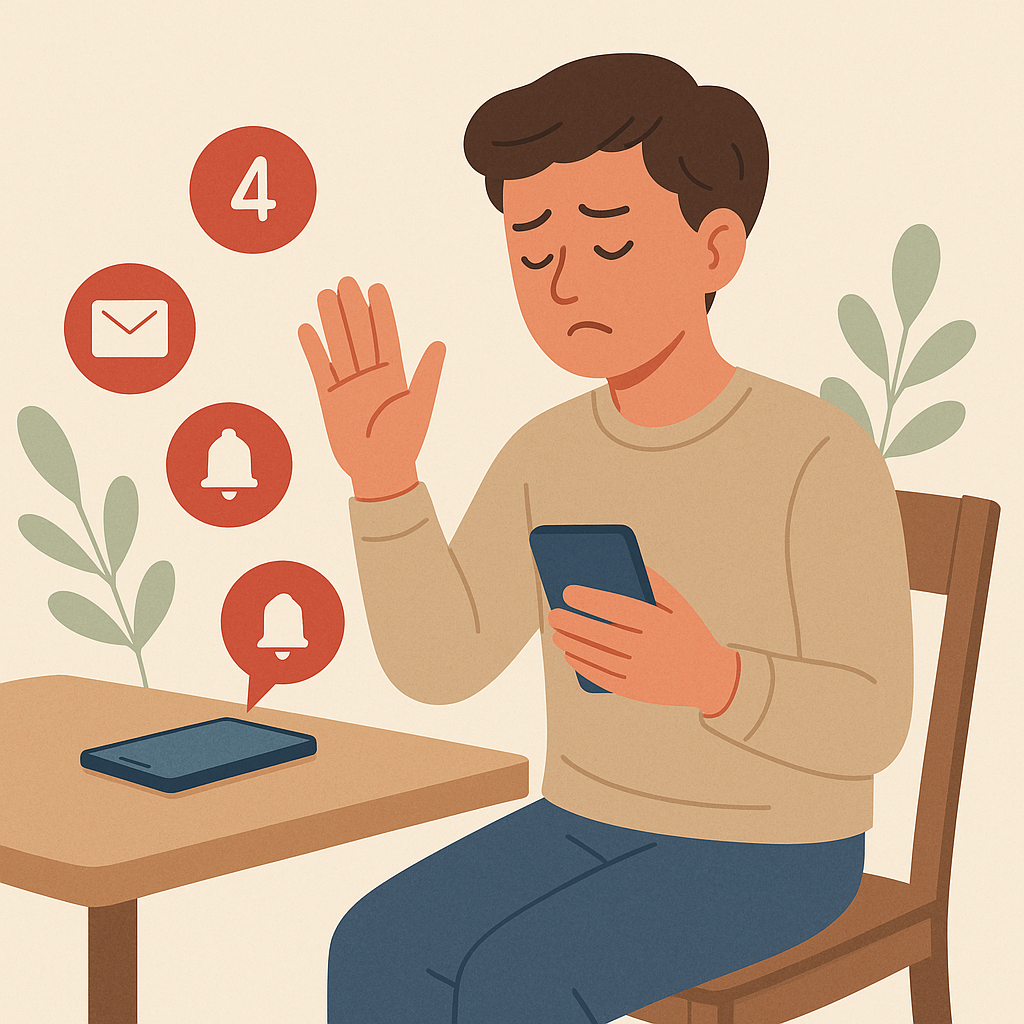
Strategie ograniczania powiadomień: które usuwać i jak to zrobić
Wprowadzenie — po co ograniczać powiadomienia i jakie korzyści daje redukcja
Ograniczenie powiadomień to prosta metoda na lepszą koncentrację, mniej przerw i zdrowszy rytm pracy. Usuwając powiadomienia nieistotne, zachowasz dostęp do ważnych alertów i zyskasz więcej czasu bez niepotrzebnych przerw.
Szybka diagnoza — ile powiadomień dostajesz i skąd pochodzą?
Jak zmierzyć liczbę i częstotliwość powiadomień
Zacznij od tygodniowego zliczenia: przez 7 dni notuj, ile powiadomień otrzymujesz na telefonie i komputerze. Możesz użyć funkcji systemowych (Statystyki użycia ekranów, Digital Wellbeing, Screen Time) albo prostego arkusza kalkulacyjnego. Zwróć uwagę na pory dnia i kontekst — ile powiadomień przychodzi podczas pracy, w nocy, w czasie spotkań.
Identyfikacja głównych źródeł (aplikacje, e‑mail, komunikatory, system)
Podziel powiadomienia na źródła: aplikacje społecznościowe, komunikatory (Slack, Teams, Messenger), e‑mail, systemowe aktualizacje i reklamy. W praktyce większość „szumu” pochodzi z kilku aplikacji; zidentyfikowanie ich ułatwia przygotowanie planu wyciszeń.
Kategorie powiadomień i kryteria decyzyjne — które usuwać, które zostawić
Kryteria: pilność, wartość informacyjna, kontekst, częstotliwość
Decyzję o wyłączeniu warto opierać na czterech kryteriach: czy powiadomienie jest pilne, czy daje realną wartość, czy pojawia się w istotnym kontekście oraz jak często występuje. Powiadomienia, które nie spełniają tych kryteriów, są kandydatami do wyłączenia lub agregacji.
Powiadomienia zwykle do wyłączenia (promocje, rekomendacje, tła)
Najczęściej bez szkody można wyłączyć: powiadomienia reklamowe i promocyjne, automatyczne rekomendacje z aplikacji zakupowych i serwisów streamingowych, powiadomienia o aktywności społecznościowej niepowiązanej z pracą oraz tzw. tła (np. raporty aplikacji fitness wysyłane codziennie o niewielkiej wartości).
Powiadomienia zwykle do zachowania (alerty bezpieczeństwa, zadania, klienci)
Pozostaw powiadomienia związane z bezpieczeństwem kont, błędami systemowymi, zadaniami przypisanymi w narzędziach pracy oraz komunikacją od klientów lub bezpośrednich współpracowników. Te powiadomienia mają wysoki priorytet i zwykle wymagają szybkiej reakcji.
Praktyczne ustawienia — jak wyłączać powiadomienia w systemach i aplikacjach
iOS/Android — tryb Nie przeszkadzać, kanały powiadomień, uprawnienia
Użyj trybu Nie przeszkadzać lub Focus (Skupienie) dodo blokowaniaowiadomień w określonych porach. Na Androidzie skonfiguruj kanały powiadomień dla aplikacji — wyłącz kanały reklamowe, pozostaw krytyczne alerty. Na iOS przejrzyj uprawnienia powiadomień i ustaw opcję „Tylko ważne” lub „Powiadomienia” per aplikacja. Dodatkowo zablokuj powiadomienia push od aplikacji, które nie muszą natychmiast informować użytkownika.
Windows/macOS — centrum powiadomień, Focus Assist, reguły
W Windows użyj Focus Assist (Asystent koncentracji): ustaw reguły dla godzin pracy i powiadomień priorytetowych. Na macOS skorzystaj z funkcji Nie przeszkadzać / Focus w Centrum powiadomień, a także ustaw reguły dla aplikacji w Preferencjach systemowych. Wyłącz banery dla aplikacji, które „hałasują” bez wartości.
Przykładowe ustawienia w popularnych aplikacjach (Gmail, Slack, Teams, Facebook)
- Gmail: włącz filtry i zakładkę Priorytetowe (Importance), skorzystaj z powiadomień tylko dla ważnych wiadomości lub etykiet.
- Slack: ustaw status „Nie przeszkadzać” podczas bloków pracy, wyłącz powiadomienia kanałów ogólnych, aktywuj powiadomienia tylko dla @wzmianek i wiadomości bezpośrednich.
- Teams: zdefiniuj priorytet powiadomień, wyłącz dźwięki dla kanałów niskiego priorytetu, użyj Quiet hours w aplikacji mobilnej.
- Facebook: w ustawieniach powiadomień wyłącz propozycje, wydarzenia i grupy, zachowaj powiadomienia od znajomych lub prywatnych wiadomości.
Metody organizacji i filtrowania powiadomień
Harmonogramy i tryby skupienia (work hours, bedtime)
Ustal blokowane okresy: godziny pracy, czas na głęboką pracę oraz pora snu. Skonfiguruj systemy tak, aby poza tymi oknami tylko wybrane alerty mogły przechodzić przez blokadę. Regularne harmonogramy redukują impuls sprawdzania urządzenia.
Filtry e‑mail i priorytetowe kanały w komunikatorach
Filtruj e‑maile automatycznie do folderów i ustaw powiadomienia tylko dla folderów priorytetowych. W komunikatorach twórz dedykowane kanały dla projektów wysokiego priorytetu i wyciszaj ogólne kanały.
Grupowanie, ciche listy i ustawienia „tylko ważne”
Skorzystaj z możliwości grupowania powiadomień (systemy mobilne), twórz ciche listy aplikacji oraz ustaw opcję „tylko ważne”. Dzięki temu wiele drobnych alertów nie przerywa pracy, a najważniejsze trafiają od razu do twojej uwagi.
Automatyzacja i narzędzia wspomagające redukcję powiadomień
Aplikacje i rozszerzenia do zarządzania powiadomieniami
Są narzędzia dedykowane do konsolidacji powiadomień lub blokowania rozpraszaczy — np. aplikacje typu Focus@Will, Forest (motywacyjne) lub rozszerzenia przeglądarki blokujące powiadomienia z witryn. Wybieraj narzędzia, które integrują się z twoim workflow i nie wymagają stałej konfiguracji.
Proste automatyzacje: IFTTT, Shortcuts, Zapier — kiedy i jak stosować
Użyj automatyzacji, by przenosić mniej pilne powiadomienia do jednego miejsca: np. nieistotne e‑maile przekieruj do arkusza, powiadomienia z formularzy grupuj w jednym kanale Slack. Automatyzacje przydają się, gdy powiadomień jest dużo, ale większość nie wymaga natychmiastowej reakcji.
Krok po kroku — checklista decyzyjna do usuwania powiadomień
Krok 1: Przegląd i kategoryzacja źródeł
Przeprowadź 7‑dniowy przegląd powiadomień, zanotuj źródła i częstotliwość. Oznacz każdy kanał jako wysoki/średni/niski priorytet.
Krok 2: Ocena według kryteriów i podjęcie decyzji
Stosując kryteria pilności, wartości i kontekstu, zdecyduj: wyłącz, agreguj (do jednego kanału) lub pozostaw. Zapisz decyzje, aby móc je szybko odtworzyć na innych urządzeniach.
Krok 3: Wdrożenie zmian i monitorowanie przez okres próbny
Wdroż zmiany systematycznie (najpierw największe źródła szumu). Monitoruj przez 14 dni: czy widzisz spadek przerw, czy nie brakowało ważnych alertów.
Krok 4: Korekty i utrwalenie reguł
Na podstawie monitoringu wprowadź korekty: przywróć pojedyncze powiadomienia lub dodaj wyjątki. Ustal regularny przegląd co 3 miesiące.
Przykładowe konfiguracje powiadomień dla różnych stylów pracy
Dla pracownika zespołowego/menedżera
Zachowaj powiadomienia od bezpośrednich współpracowników i narzędzi projektowych; wycisz powiadomienia z kanałów informacyjnych i społecznościowych. Ustaw krótkie okna na szybkie sprawdzenie komunikatorów po każdym bloku pracy.
Dla freelancera i osoby kreatywnej
Zachowaj powiadomienia od klientów i systemów fakturowania; wycisz reklamy i powiadomienia aplikacji społecznościowych. Stosuj dłuższe okresy skupienia, by chronić przepływ pracy twórczej.
Dla dbających o work‑life balance i rodziny
Ustal reguły rodzinne: powiadomienia od partnera lub opiekuna na liście priorytetów, resztę — zgrupuj do wieczornego przeglądu. Wprowadź nocne wyciszenia z możliwością wyjątków dla alarmów i ważnych połączeń.
Najczęstsze błędy i jak ich unikać
Nadmierne wyciszanie vs. utrata ważnych informacji
Unikaj wyłączania wszystkiego na zasadzie „wszystko milczy” — zamiast tego zastosuj reguły wyjątków dla ważnych kontaktów i systemów. Przed masowym wyciszeniem sprawdź, jakie typy powiadomień są krytyczne.
Zbyt skomplikowane reguły i brak przeglądu
Zbyt złożone reguły szybko stają się niejasne. Preferuj proste, powtarzalne zasady i zaplanuj stały przegląd (co 3 miesiące), by uniknąć narastającego bałaganu w ustawieniach.
FAQ — odpowiedzi na typowe pytania dotyczące wyłączania powiadomień
Czy wyłączenie powiadomień może zagrażać bezpieczeństwu/karierze?
Nie, o ile zachowasz powiadomienia krytyczne (bezpieczeństwo kont, klienci, zadania). Ryzyko pojawia się przy arbitralnym wyłączaniu bez analizy — dlatego najpierw kategoryzuj, potem wyłączaj.
Jak szybko przywrócić powiadomienia, które jednak są potrzebne?
Większość systemów pozwala na szybkie przywrócenie powiadomień per aplikacja. Warto zapisać listę wyłączonych źródeł przed zmianami lub wprowadzić zmiany etapami, żeby łatwo cofnąć ustawienia.
Ile czasu zajmuje zauważenie efektów po ograniczeniu powiadomień?
Zmiany w odczuwalnej produktywności i redukcji przerw są zwykle widoczne po 1–2 tygodniach. Pełny efekt nawykowy i zmniejszenie impulsu sprawdzania telefonu może wymagać 3–4 tygodni.
Podsumowanie i 30‑dniowy plan wdrożenia nowych zasad powiadomień
Co robić dalej: przez pierwszy tydzień zbieraj dane, w kolejnym tygodniu wdrażaj reguły do najgłośniejszych źródeł, przez trzeci tydzień monitoruj i koryguj, czwarty tydzień poświęć na utrwalenie i zaplanowanie przeglądu. Na co uważać: nie wyłączaj hurtowo powiadomień krytycznych i nie komplikuj reguł nadmiernie — prostota działa lepiej.




Opublikuj komentarz