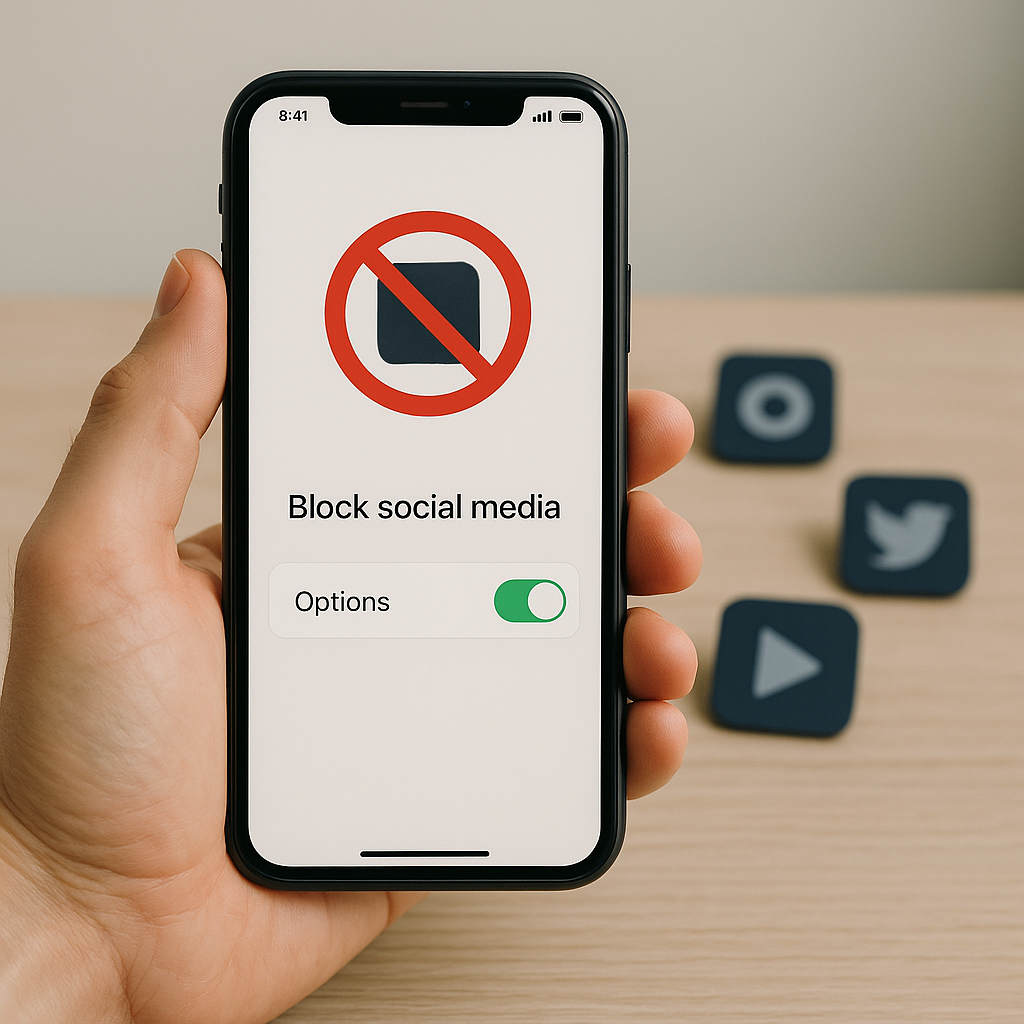
Najlepsze aplikacje do blokowania social media i jak je skonfigurować
Poniżej znajdziesz praktyczny przewodnik po najlepszych aplikacjach do blokowania social media oraz dokładne kroki konfiguracji dla najpopularniejszych narzędzi. Skupiam się na ustawieniach, które zwiększają skuteczność blokad i minimalizują możliwość obejścia.
Dlaczego warto blokować social media — korzyści dla koncentracji i zdrowia psychicznego
Blokowanie social media pomaga ograniczyć impulsywne przeglądanie, skrócić czasczas ekranowyoprawić jakość pracy wymagającej głębokiej koncentracji. Krótkie, kontrolowane okresy bez powiadomień redukują rozproszenia i ułatwiają tworzenie nawyku produktywnej pracy. Dodatkowo zredukowane porównywanie się z innymi i mniejsza ekspozycja na negatywne treści może zmniejszyć poziom stresu.
Jak wybrać odpowiednią aplikację do blokowania — kryteria i potrzeby użytkownika
Kiedy potrzebujesz blokowania na poziomie urządzenia vs. przeglądarki
Jeśli głównie korzystasz z mediów społecznościowych na telefonie — wybierz rozwiązanie systemowe (Digital Wellbeing/Screen Time) lub aplikację mobilną. Jeśli pracujesz głównie na laptopie i rozprasza Cię Facebook/YouTube w przeglądarce, wystarczy rozszerzenie typu StayFocusd/LeechBlock. Dla kompleksowej kontroli użyj narzędzia działającego na wszystkich urządzeniach (Freedom, FocusMe).
Kryteria: elastyczność harmonogramów, odporność na obejścia, prywatność, cena
Przy wyborze sprawdź: czy aplikacja pozwala tworzyć bardziej zaawansowane harmonogramy i tryby (np. blokada na 25 minut z przerwą), czy blokady są trudne do obejścia (hasło, tryb „hardcore”), jakie dane aplikacja zbiera i czy są lokalne, oraz czy konieczna jest subskrypcja do kluczowych funkcji.
Szczegółowa konfiguracja popularnych aplikacji (krok po kroku)
Digital Wellbeing (Android) — instalacja, ustawienia limitów aplikacji i tryb „fokus”
Użytkownicy Androida znajdą Digital Wellbeing w ustawieniach systemowych lub w sklepie Play. Po otwarciu:
- W sekcji „Dashboard” znajdź aplikację społecznościową i ustaw limit dzienny (np. 30 min).
- Włącz „Tryb skupienia” (Focus Mode) i dodaj aplikacje, które mają być w pełni blokowane podczas sesji.
- Ustaw harmonogram automatyczny (np. godziny pracy). Włącz opcję „Nie przerywaj” dla powiadomień podczas trybu skupienia.
Aby utrudnić obejście, ustaw blokadę konfiguracji konta (PIN do ustawień) jeśli urządzenie to pozwala.
Screen Time (iOS) — konfiguracja ograniczeń, hasło rodzica i tryb downtime
W Ustawienia > Czas przed ekranem:
- Włącz „Czas przed ekranem” i ustaw „Ograniczenia aplikacji” dla kategorii Sieci społecznościowe.
- Skonfiguruj „Downtime”, czyli okresy, kiedy tylko wybrane aplikacje są dozwolone.
- Ustaw hasło „Czas przed ekranem” (Screen Time Passcode), aby uniemożliwić szybkie wyłączenie ograniczeń.
Freedom (Windows/Mac/Android/iOS) — tworzenie sesji, blokowanie stron i urządzeń
Freedom synchronizuje sesje między urządzeniami. Po założeniu konta:
- Stwórz nową sesję blokowania, dodaj konkretne aplikacje i adresy URL.
- Wybierz czy blokada ma obejmować pojedyncze urządzenie czy wszystkie połączone konta.
- Ustaw „Locked Sessions” jeśli chcesz uniemożliwić przerwanie trwającej blokady.
Cold Turkey (Windows/Mac) — tryb hardcore, harmonogramy i blokowanie aplikacji
Cold Turkey oferuje agresywne opcje blokowania. W aplikacji:
- Stwórz projekt blokad (lista stron/aplikacji).
- Włącz „Frozen Turkey” lub „Hardcore Mode” — po uruchomieniu sesji nie można jej przerwać ani edytować.
- Użyj harmonogramów dla powtarzających się blokad (np. dni tygodnia, godziny pracy).
FocusMe (Windows/Mac/Android) — zasady, reguły awaryjne i ochrona przed obejściem
FocusMe pozwala definiować reguły warunkowe. Zalecane ustawienia:
- Twórz profile (np. „Praca”, „Nauka”) z osobnymi limitami.
- Wyłącz funkcję szybkiego wyłączenia lub ustaw czas predefiniowany dozwalający tylko administratorowi na zmianę.
- Skorzystaj z reguł awaryjnych z opóźnieniem, żeby uniemożliwić natychmiastowe obejście.
Forest (Android/iOS) — ustawienia sesji, widgety i integracja z nawykami
Forest to aplikacja gamifikująca skupienie. Po instalacji:
- Ustaw długość sesji (np. 25–50 min). Rośnie drzewo, gdy utrzymujesz blokadę.
- Skonfiguruj powiadomienia i widgety, by widzieć postępy bez otwierania aplikacji.
- Połącz z Habit Tracker, aby budować długofalowy nawyk.
AppBlock / Offtime (Android) — profile blokad, wyjątki i statystyki użycia
Te aplikacje oferują profile: „Praca”, „Dom”, „Noc”. Ustawienia:
- Twórz profile z listami zablokowanych aplikacji i wyłączeniami dla ważnych kontaktów.
- Przejrzyj statystyki użycia, aby dopasować limity.
- Ustaw ochronę PIN/emails, by utrudnić szybkie zmiany profilu.
StayFocusd / LeechBlock (przeglądarki) — blokowanie stron, whitelisty i limit czasu
Rozszerzenia przeglądarkowe są szybkie do wdrożenia:
- Dodaj listę zablokowanych domen (Facebook, Instagram, Twitter).
- Ustaw limit czasu dziennego dla tych stron lub blokuj je w określonych godzinach.
- Skonfiguruj whitelistę stron potrzebnych do pracy oraz tryb „nienaruszalny” jeśli dostępny.
RescueTime (monitoring + FocusTime) — jak ustawić automatyczne blokady i raporty
RescueTime przede wszystkim monitoruje i raportuje użycie, ale ma też FocusTime:
- Włącz automatyczne blokady na podstawie czasu spędzonego na rozpraszających stronach.
- Ustaw alerty i cotygodniowe raporty, by śledzić postępy.
Krótka checklista: szybka konfiguracja blokera social media (krok po kroku)
- Wybierz narzędzie odpowiednie do urządzeń, na których spędzasz najwięcej czasu.
- Zainstaluj i nadaj wymagane uprawnienia (dostęp do aplikacji/monitorowanie).
- Utwórz profil lub sesję blokady z listą zablokowanych aplikacji/stron.
- Ustaw hasło/tryb „hardcore” lub zablokuj możliwość szybkiego wyłączenia.
- Przetestuj blokadę przez jedną sesję i sprawdź, czy obejścia działają.
Porównanie rozwiązań — która aplikacja sprawdzi się dla studentów, pracujących zdalnie i rodziców
Rozwiązania dla pracy wymagającej długiej koncentracji
Cold Turkey i FocusMe oferują najbardziej restrykcyjne tryby „hardcore”. Dla pracy wieloplatformowej warto rozważyć Freedom ze względu na synchronizację sesji.
Rozwiązania dla nauki i egzaminów
Forest to dobry wybór dla krótkich sesji Pomodoro i motywacji. Screen Time/Digital Wellbeing są wystarczające, gdy narzędzie ma blokować wyłącznie telefon studenta.
Rozwiązania dla kontroli rodzicielskiej
Screen Time (iOS) i Family Link/Digital Wellbeing (Android) oferują funkcje rodzicielskie i hasła, które pozwalają ustawić limity i nadzorować aktywność bez instalowania dodatkowych narzędzi.
Najlepsze praktyki konfiguracji, aby blokady faktycznie działały
Ustalanie realistycznych limitów i celów
Zamiast od razu zabronić wszystkiego, ustaw realistyczne cele (np. 2–3 krótkie sesje blokady dziennie), które można stopniowo zaostrzać. Sukces to raczej stabilne zmniejszanie czasu niż nagłe restrykcje, które łatwo obejść.
Integracja z technikami produktywności (Pomodoro, time blocking)
Ustaw blokady równolegle z metodą Pomodoro (25/5) lub blokami czasowymi — aplikacje takie jak Forest, FocusMe czy Cold Turkey umożliwiają łatwe dopasowanie do tych technik.
Jak radzić sobie z „social media cravings” podczas blokady
Przygotuj listę alternatywnych czynności (krótki spacer, zaplanowane przerwy), wyłącz powiadomienia push i przewiduj krótkie „nagrody” po zakończonej sesji, by zmniejszyć impuls potrzeby obejrzenia feedu.
Jak zapobiegać obejściom blokad — ustawienia zabezpieczeń i podejścia psychologiczne
Opcje hasła, tryb „hardcore” i blokowanie reinstalacji
Ustaw hasło do ustawień blokera, włącz tryb „hardcore” lub zablokuj możliwość szybkiego odinstalowania aplikacji. Na komputerach użyj konta z ograniczonymi prawami do instalacji oprogramowania.
Strategie behawioralne ograniczające chęć obejścia
Zamiast polegać wyłącznie na technologii, zastosuj plan motywacyjny: publiczne zobowiązanie, partner accountability, nagrody za zgodność z planem. Połączenie technologii i wymiernych celów zwiększa skuteczność.
Prywatność, koszty i ograniczenia prawne aplikacji do blokowania
Co aplikacje mogą zbierać o użytkowniku i jak to sprawdzić
Przed instalacją sprawdź politykę prywatności: czy dane są przechowywane lokalnie czy w chmurze, jakie metryki są zbierane (dostęp, listy aplikacji, odwiedzane URL) i czy firma udostępnia dane zewnętrznym podmiotom.
Darmowe vs płatne funkcje — które są kluczowe
Darmowe wersje często oferują podstawowy monitoring i proste limity. Ważne płatne funkcje to tryb „nienaruszalny”, synchronizacja między urządzeniami, zaawansowane harmonogramy i blokowanie reinstalacji.
Najczęstsze problemy i szybkie rozwiązania konfiguracji
Typowe problemy: aplikacja nie ma wystarczających uprawnień — nadaj dostęp w ustawieniach; blokada nie synchronizuje się — sprawdź konto i połączenie internetowe; łatwe obejście — włącz tryb hardcore lub zabezpiecz hasłem. Zawsze testuj konfigurację w czasie rzeczywistym przez kilka dni.
FAQ — najpopularniejsze pytania dotyczące blokowania social media
Jak odblokować aplikację w nagłym wypadku? — Ustaw regułę awaryjną z określonym czasem oczekiwania lub zaplanuj krótką przerwę z hasłem. Czy blokery wpływają na prywatność? — Tak, sprawdź politykę prywatności i uprzednio nadaj tylko niezbędne uprawnienia. Czy dzieci mogą obejść blokady? — Mogą próbować, dlatego warto użyć rozwiązań rodzicielskich z hasłem i monitoringiem konta rodzica.
Podsumowanie i rekomendacje — którą aplikację wybrać w konkretnych scenariuszach
Jeśli potrzebujesz najsilniejszej, nieodwracalnej blokady na komputerze — Cold Turkey lub FocusMe. Dla wieloplatformowej synchronizacji — Freedom. Dla prostych potrzeb mobilnych — Digital Wellbeing (Android) albo Screen Time (iOS). Dla motywacji i krótkich sesji — Forest. Zabezpiecz konfigurację hasłem, testuj przez tydzień i dostosuj limity do rzeczywistego zachowania.
Co zrobić dalej: wybierz jedno narzędzie, ustaw podstawową sesję blokady i przetestuj przez 7 dni. Na co uważać: sprawdź uprawnienia i politykę prywatności oraz unikaj nadmiernie restrykcyjnych ustawień, które łatwo złamać.
PLAN ARTY KU ŁU:
H2: Dlaczego warto blokować social media — korzyści dla koncentracji i zdrowia psychicznego
H2: Jak wybrać odpowiednią aplikację do blokowania — kryteria i potrzeby użytkownika
H3: Kiedy potrzebujesz blokowania na poziomie urządzenia vs. przeglądarki
H3: Kryteria: elastyczność harmonogramów, odporność na obejścia, prywatność, cena
H2: Szczegółowa konfiguracja popularnych aplikacji (krok po kroku)
H3: Dikrok po krokung (Android) — instalacja, ustawienia limitów aplikacji i tryb „ fokus”
H3: Screen Time (iOS) — konfiguracja ograniczeń, hasło rodzica i tryb downtime
H3: Freedom (Windows/Mac/Android/iOS) — tworzenie sesji, blokowanie stron i urządzeń
H3: Cold Turkey (Windows/Mac) — tryb hardcore, harmonogramy i blokowanie aplikacji
H3: FocusMe (Windows/Mac/Android) — zasady, reguły awaryjne i ochrona przed obejściem
H3: Forest (Android/iOS) — ustawienia sesji, widgety i integracja z nawykami
H3: AppBlock / Offtime (Android) — profile blokad, wyjątki i statystyki użycia
H3: StayFocusd / LeechBlock (przeglądarki) — blokowanie stron, whitelisty i limit czasu
H3: RescueTime (monitoring + FocusTime) — jak ustawić automatyczne blokady i raporty
H2: Krótka checklista: szybka konfiguracja blokera social media (krok po kroku)
H2: Porównanie rozwiązań — która aplikacja sprawdzi się dla studentów, pracujących zdalnie i rodziców
H3: Rozwiązania dla pracy wymagającej długiej koncentracji
H3: Rozwiązania dla nauki i egzaminów
H3: Rozwiązania dla kontroli rodzicielskiej
H2: Najlepsze praktyki konfiguracji, aby blokady faktycznie działały
H3: Ustalanie realistycznych limitów i celów
H3: Integracja z technikami produktywności (Pomodoro, time blocking)
H3: Jak radzić sobie z „social media cravings” podczas blokady
H2: Jak zapobiegać obejściom blokad — ustawienia zabezpieczeń i podejścia psychologiczne
H3: Opcje hasła, tryb „hardcore” i blokowanie reinstalacji
H3: Strategie behawioralne ograniczające chęć obejścia
H2: Prywatność, koszty i ograniczenia prawne aplikacji do blokowania
H3: Co aplikacje mogą zbierać o użytkowniku i jak to sprawdzić
H3: Darmowe vs płatne funkcje — które są kluczowe
H2: Najczęstsze problemy i szybkie rozwiązania konfiguracji
H2: FAQ — najpopularniejsze pytania dotyczące blokowania social media
H2: Podsumowanie i rekomendacje — którą aplikację wybrać w konkretnych scenariuszach




Opublikuj komentarz