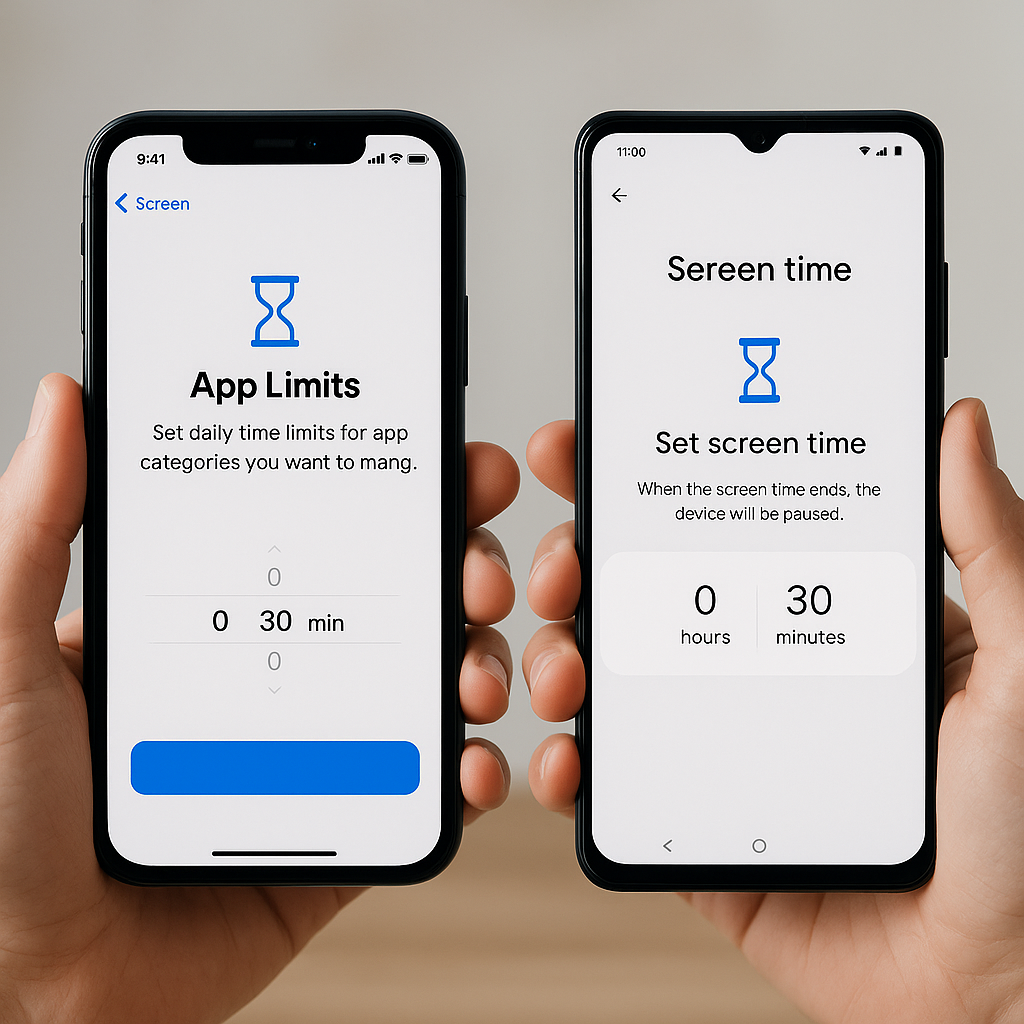
Jak ustawić limity czasu ekranowego na iPhone i Android: instrukcja krok po kroku
Chcesz ograniczyć czas spędzany przy smartfonie — swój lub dziecka — i nie wiesz, jak to ustawić? W kilku krokach wyjaśniam, gdzie znaleźć odpowiednie funkcje na iPhone i Android, jak ustawić limity aplikacji, tryby ciszy oraz jak rozwiązać typowe problemy.
Dlaczego warto ustawić limity czasu ekranowego
Limity czasu ekranowego pomagają lepiej zarządzać uwagą i zdrowiem cyfrowym: redukują rozproszenia podczas pracy, poprawiają sen i ułatwiają kontrolę korzystania z urządzeń przez dzieci. To narzędzie kontroli, które przynosi korzyści, gdy stosuje się je konsekwentnie i dostosowuje do rzeczywistych potrzeb użytkownika.
Co przygotować przed rozpoczęciem (krótka lista kontrolna)
- Hasła do kont Apple/Google oraz dostęp do konta rodziny (jeśli konfigurujesz limity dladla dziecka
- Lista aplikacji, które chcesz ograniczyć (social media, gry, streaming).
- Decyzja o godzinach „ciszy” wieczorem i godzinach dozwolonego korzystania.
- Telefon/y wszystkich użytkowników oraz, jeśli trzeba, aplikacja Google Family Link lub Apple Family Sharing.
Ustawianie limitów na iPhone (iOS)
Gdzie znaleźć i jak działa „Czas przed ekranem” (Screen Time)
Screen Time znajduje się w Ustawieniach urządzenia: Ustawienia → Czas przed ekranem. Funkcja zbiera raporty użycia, pozwala ustawić limity aplikacji, zaplanować „Czas wyłączenia” oraz wprowadzić ograniczenia treści i prywatności.
Włączanie Screen Time i ustawienie kodu ograniczeń
Aby włączyć Screen Time, przejdź do Ustawienia → Czas przed ekranem → Włącz Czas przed ekranem. Dla kontroli rodzicielskiej ustaw kod Czasu przed ekranem: Ustawienia → Czas przed ekranem → Użyj kodu Czasu przed ekranem. Zalecane: użyj innego kodu niż odblokowanie urządzenia. Jeśli zapomnisz kod, możesz go zresetować przez Apple ID (jeśli ta opcja była skonfigurowana).
Konfigurowanie Czasu wyłączenia (Downtime) krok po kroku
W Ustawienia → Czas przed ekranem → Czas wyłączenia wybierz godziny, w których większość aplikacji będzie zablokowana. Możesz pozwolić na połączenia telefoniczne i aplikacje oznaczone jako „Zawsze dozwolone”. Czas wyłączenia stosuje się codziennie lub w niestandardowe dni.
Dodawanie limitów aplikacji i kategorii — instrukcja
Aby dodać limit: Ustawienia → Czas przed ekranem → Limity aplikacji → Dodaj limit. Wybierz kategorię lub pojedyncze aplikacje, ustaw dzienny limit (np. 1 godzina) i ewentualnie harmonogram. Po przekroczeniu czasu aplikacja zostanie zablokowana z możliwością poproszenia o dodatkowy czas.
Ustawianie „Zawsze dozwolone” aplikacji i wyjątków
W sekcji „Zawsze dozwolone” dodaj aplikacje, które mają działać mimo limitów (np. Telefon, Wiadomości, aplikacje edukacyjne). Zwróć uwagę, że dodanie aplikacji jako zawsze dozwolone obejmuje wyjątki w czasie wyłączenia i dla limitów aplikacji.
Ograniczenia treści i prywatności — co warto włączyć
Przejdź do Ustawienia → Czas przed ekranem → Ograniczenia treści i prywatności, aby zablokować nieodpowiednie treści, zakupy w aplikacjach, zmiany ustawień kont i lokalizację. Ustawienia te są szczególnie ważne przy ochronie młodszych użytkowników.
Jak skonfigurować limity dla dziecka przez Family Sharing / Konta rodzinne
Jeśli używasz Family Sharing: Ustawienia → [Twoje imię] → Udostępnianie rodzinne → Czas przed ekranem. Dodaj dziecko do grupy rodzinnej i skonfiguruj limity zdalnie. Możesz też zatwierdzać prośby o dodatkowy czas bez potrzeby fizycznego dostępu do urządzenia dziecka.
Jak sprawdzać raporty użycia i dostosowywać limity
Screen Time wyświetla raporty dzienne i tygodniowe z podziałem na aplikacje i kategorie. Sprawdź, które aplikacje zajmują najwięcej czasu i zmniejsz ich limity lub usuń z „Zawsze dozwolone”. Ustawienia „Udostępnianie między urządzeniami” konsolidują statystyki dla zalogowanego Apple ID.
Najczęstsze problemy na iPhone i jak je rozwiązać
Typowe problemy to: zapomniany kod Czasu przed ekranem (można zresetować przez Apple ID jeśli skonfigurowano), aplikacje omijające limity (np. przeglądarki — używaj ograniczeń treści), i niespójne statystyki między urządzeniami (włącz „Udostępnianie między urządzeniami”). Jeśli ograniczenia nie działają, sprawdź, czy aplikacja nie jest oznaczona jako „Zawsze dozwolona”.
Ustawianie limitów na Android (Digital Wellbeing i inne narzędzia)
Gdzie znaleźć Digital Wellbeing i różnice między wersjami Androida
Digital Wellbeing zwykle znajduje się w Ustawieniach: Ustawienia → Digital Wellbeing & parental controls. Wygląd i dostępność funkcji mogą różnić się między wersjami Androida i nakładkami producentów (One UI, MIUI, EMUI), dlatego nazwy niektórych opcji mogą być inne.
Włączanie Digital Wellbeing i podstawowe ustawienia
Aby włączyć Digital Wellbeing uruchom aplikację w ustawieniach. Przejrzyj wykresy użytkowania, włącz raporty i, jeśli potrzebujesz kontroli rodzicielskiej, podążaj do sekcji „Parental controls” lub zainstaluj Google Family Link.
Ustawianie limitów aplikacji (App timers) — krok po kroku
W Digital Wellbeing otwórz Dashboard lub listę aplikacji, wybierz aplikację i ustaw timer (np. 30 min dziennie). Po wyczerpaniu czasu ikona aplikacji zostanie przyciemniona i dostęp zostanie ograniczony. Możesz ustawić timery indywidualnie dla każdej aplikacji.
Tryb skupienia / Bedtime mode — jak zaplanować wyciszenie ekranu
Focus mode (Tryb skupienia) tymczasowo blokuje rozpraszające aplikacje. Bedtime mode lub Wind Down (tryb dobrego snu) ściemnia ekran i wycisza powiadomienia w zaplanowanych godzinach. Znajdziesz te opcje w Digital Wellbeing lub osobnych ustawieniach zegara/trybu nie przeszkadzać.
Zarządzanie powiadomieniami i ograniczanie rozpraszaczy
Przejdź do Ustawienia → Aplikacje → Powiadomienia, aby ograniczyć konkretne powiadomienia. Wiele rozproszeń pochodzi z powiadomień, więc ich selekcja przynosi natychmiastowy efekt bez konieczności pełnego ograniczania czasu aplikacji.
Konfigurowanie ograniczeń dla dziecka przez Google Family Link
Google Family Link pozwala tworzyć konto dziecka, ustalać limity czasu ekranu, harmonogram snu, blokować aplikacje i przeglądać aktywność. Zainstaluj Family Link na urządzeniu opiekuna i postępuj według kreatora, aby sparować konto dziecka i wprowadzić reguły zdalnie.
Specyfika producentów (Samsung, Huawei, Xiaomi) — gdzie szukać ustawień
Samsung: Ustawienia → Digital Wellbeing and parental controls. Xiaomi: Ustawienia → Screen time / Digital Wellbeing albo dodatkowa aplikacja w MIUI. Huawei: Digital Balance lub odpowiednik w ustawieniach. Jeśli nie widzisz Digital Wellbeing, poszukaj w ustawieniach słów kluczowych: screen time, wellbeing, parental.
Najczęstsze problemy na Android i sposoby naprawy
Problemy to: timery nie działają z powodu optymalizacji baterii (wyłącz optymalizację dla aplikacji kontroli), uprawnienia dostępności nieprzyznane (niezbędne dla niektórych funkcji), różnice między kontami użytkowników. Sprawdź też, czy aplikacje mają uprawnienia do działania w tle i czy system nie nadpisuje ustawień producenta.
Porównanie: iPhone vs Android — co wybrać w praktyce
iPhone oferuje spójne, systemowe narzędzie Screen Time z głęboką integracją Family Sharing i silniejszymi ograniczeniami treści. Android ma Digital Wellbeing, które jest elastyczne, ale zależne od wersji systemu i nakładki producenta. W praktyce: dla rodzin korzystających wyłącznie z sprzętu Apple lepszy będzie Screen Time; w mieszanych środowiskach Android+iOS warto rozważyć zewnętrzne rozwiązanie do centralnego zarządzania.
Praktyczne wskazówki: jak ustalić realistyczne limity dla siebie i dzieci
Limity mają działać w praktyce, więc lepiej zacząć od mierzalnych, elastycznych reguł niż rygorystycznych zakazów. Zamiast blokować całkowicie, ustal priorytety (szkoła, praca, sen) i ogranicz czas na rozrywkę.
Jak dobierać limity według wieku i aktywności
Przykładowe rekomendacje: dzieci poniżej 5. roku życia — maks. 30–60 minut rozrywki dziennie; 6–12 lat — 1–2 godziny czasu ekranowego poza obowiązkami szkolnymi; nastolatki — 2–3 godziny kontrolowanego korzystania, z większym naciskiem na jakość treści. Dorośli: ustal limit na aplikacje rozpraszające (np. social media 60–120 min) i zarezerwuj bloki bez ekranu podczas pracy i przed snem.
Jak wprowadzić zasady i egzekwować je w rodzinie
Omów zasady wspólnie, ustal wyjątki (zadania szkolne, rozmowy rodzinne), wykorzystaj narzędzia systemowe do egzekucji i sam dawaj przykład. Regularnie przeglądaj raporty i dostosowuj limity na podstawie obserwacji. Konsekwencja i komunikacja działają lepiej niż surowe zakazy.
Alternatywy i aplikacje zewnętrzne (kiedy wbudowane narzędzia nie wystarczą)
Gdy potrzebujesz bardziej rozbudowanych funkcji (szczegółowe raporty, blokowanie stron, śledzenie lokalizacji, kontrola wieloplatformowa), rozważ aplikacje takie jak Qustodio, FamilyTime, Freedom czy Stay Focused. Wybieraj rozwiązania z dobrą reputacją i jasną polityką prywatności.
FAQ — najczęściej zadawane pytania dotyczące limitów czasu ekranowego
Jak łatwo obejść limity? Niektóre obejścia istnieją (np. użycie innej przeglądarki), dlatego kluczowe jest ustawienie ograniczeń treści i kontroli konta oraz regularne sprawdzanie raportów.
Co zrobić, jeśli zapomnę kodu Screen Time? Jeśli kod był powiązany z Apple ID, możesz go zresetować przez Apple ID. W przeciwnym razie konieczna może być pomoc wsparcia Apple.
Czy limity działają na wszystkich urządzeniach? Na iPhone z tą samą sesją Apple ID możesz włączyć „Udostępnianie między urządzeniami”. Na Android ograniczenia mogą być niezależne dla każdego urządzenia, chyba że używasz zewnętrznej aplikacji lub konta rodzinnego.
Podsumowanie i sugerowane następne kroki
Skonfiguruj podstawy najpierw dla siebie — włącz Screen Time lub Digital Wellbeing i ustaw timery dla najbardziej rozpraszających aplikacji. Następnie dodaj harmonogram snu i, jeśli to konieczne, skonfiguruj konto rodzinne. Monitoruj raporty przez tydzień i dostosuj limity. Uważaj na wyjątki (aplikacje „zawsze dozwolone”) i na optymalizacje baterii, które mogą wpływać na działanie timerów.




Opublikuj komentarz