Jak wprowadzić rutynę ekranową: harmonogramy, bloki czasowe i narzędzia do egzekwowania
Chcesz wprowadzić rutynę ekranową dladla dzieckale nie wiesz od czego zacząć? Ten tekst dostarcza praktycznego planu: jak zmierzyć bieżący czas ekranowy, zaprojektować harmonogram z blokami pracy i przerw oraz jakie narzędzia i metody skutecznie wymuszają reguły w domu.
Dlaczego warto wprowadzić rutynę ekranową — konkretne korzyści i cele
Rutyna ekranowa redukuje przerywania uwagi, poprawia jakość snu i ułatwia planowanie obowiązków (np. nauki, obowiązków domowych). Dla rodziny celem jest przewidywalność: dziecko zna ramy, rodzic ma klarowny sposób egzekwowania. Konkretnie: krótsze, skoncentrowane sesje przy ekranie i regularne przerwy zwiększają efektywność nauki i zmniejszają impulsywne korzystanie z urządzeń.
Szybka diagnoza: jak zmierzyć aktualny czas ekranowy i na co zwrócić uwagę
Rozpocznij od tygodniowej obserwacji. Włącz w urządzeniach wbudowane statystyki czasu ekranowego i zapisuj wyniki dla różnych kategorii (edukacja, rozrywka, media społecznościowe, gry). Zwróć uwagę na: liczbę odblokowań urządzenia, godzinę ostatniego użycia przed snem, długość pojedynczych sesji oraz sytuacje wywołujące eskalację używania (np. nudowa sesja po kolacji).
Ustalenie celów rutyny ekranowej — KPI, priorytety i granice dla różnych ról (uczeń, pracownik, rodzic)
Ustal metryki, które będą mierzyć sukces. Przykładowe KPI: całkowity czas ekranowy dziennie, liczba przerw poza ekranem, długość bloków koncentracji bez przerwania. Dla ucznia priorytetem może być ograniczenie mediów społecznościowych do 30–60 minut poza nauką; dla zdalnego pracownika — jasny podział między godzinami pracy a czasem prywatnym; dla rodzica — konsekwentne egzekwowanie reguł przy jednoczesnym zachowaniu elastyczności w nagłych sytuacjach.
Zasady domowe i zasady pracy związane z ekranami — jasne reguły, wyjątki i polityka komunikacji
Spisz krótkie, jednozdaniowe zasady: np. „Ekrany wyłączone 30 minut przed snem”, „Gry dopiero po odrobieniu lekcji”, „Wyjątki tylko po uzgodnieniu”. Określ procedurę zgłaszania wyjątków (kto, kiedy, dlaczego). Jasna polityka ułatwia egzekwowanie — gdy zasady są zrozumiałe, konfliktów jest mniej.
Jak zaprojektować harmonogram ekranowy — krok po kroku od tygodnia do dnia
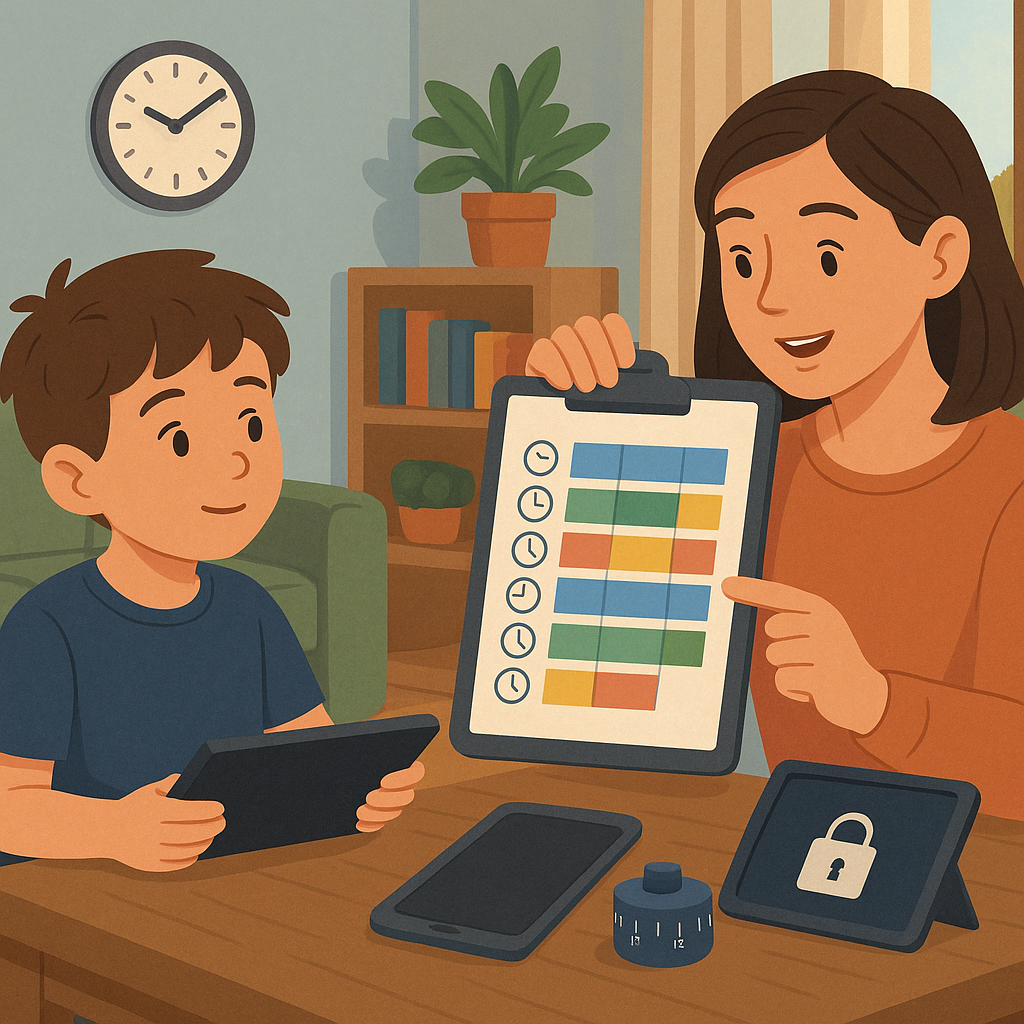
Zacznij od tygodniowego szkieletu: wyznacz dni z większą elastycznością (weekend) i dni z jasno określonymi blokami (dni szkolne). Następnie rozbij każdy dzień na bloki: poranny przygotowawczy, czas nauki/pracy, przerwy, czas wolny, wieczorny rytuał bez ekranu. Wdrażaj zmiany stopniowo: najpierw ustal reguły na trzy dni, potem rozszerz do tygodnia próbnego.
Bloki czasowe na koncentrację: tworzenie bloków głębokiej pracy i nauki
Utwórz bloki 25–90 minut w zależności od wieku i zadania: młodsze dzieci krótsze sesje (25–40 min), nastolatki i dorośli dłuższe (50–90 min). Kluczowe elementy bloku: jasno zdefiniowane zadanie, usunięcie powiadomień, dostęp do potrzebnych materiałów. Zacznij od 2–3 bloków głębokiej koncentracji dziennie i dopasuj długość po obserwacji efektywności.
Bloki na przerwy i regenerację: optymalna długość i aktywności bez ekranu
Przerwy 5–20 minut po bloku pracy; aktywności bez ekranu to ruch (krótki spacer), przekąska, ćwiczenia oddechowe lub rozmowa. Staraj się, by jedna z przerw była „aktywną przerwą” — wymaga ruchu i zmiany kontekstu. Wieczorem zaplanuj dłuższą regenerację bez urządzeń, pomagającą przygotować się do snu.
Bloki rodzinne i społecznościowe: wieczory bez ekranów i czas razem
Zarezerwuj stały czas tygodniowy (np. 19:00–20:30 w piątek) na aktywności rodzinne bez ekranów: wspólne gry, spacer, gotowanie. To pomaga zbudować pozytywną alternatywę wobec ekranów i wzmacnia motywację dzieci do przestrzegania reguł.
Dni elastyczne i weekendy: jak zachować równowagę i priorytetyzować odpoczynek
Weekendy mogą mieć bardziej elastyczny schemat, ale z kilkoma twardymi granicami (np. cisza nocna, obowiązki domowe przed grą). Dni elastyczne używaj do nauki autoregulacji: pozwól dziecku zarządzać większym fragmentem czasu przy jednoczesnym monitoringu wyników (np. wykonywanie zadań szkolnych w terminie).
Techniki planowania czasu przy ekranie — Pomodoro, time blocking, batching z praktycznymi wskazówkami
Pomodoro (25/5) sprawdza się u młodszych użytkowników i przy zadaniach wymagających krótkich przerw. Time blocking jest lepszy dla zadań projektowych — przypisz bloki w kalendarzu. Batching polega na grupowaniu podobnych zadań (np. odpowiedzi na wiadomości raz dziennie). Kombinacja: blok głębokiej pracy 50 minut + 10 minut przerwy, a wieczorem batching social media przez jednorazową sesję 30–45 minut.
Narzędzia systemowe do egzekwowania rutyny — Screen Time (iOS), Digital Wellbeing (Android), funkcje Windows/Mac
Wbudowane narzędzia pozwalają usustawić limityplikacji, harmonogramy „Downtime” oraz raportować użycie. Screen Time (iOS) i Digital Wellbeing (Android) oferują limity kategorii i tryb koncentracji. Windows 10/11 ma funkcję Focus Assist oraz Microsoft Family Safety. macOS oferuje Screen Time z podobnymi ustawieniami. Korzystaj z funkcji raportowania, by mierzyć postępy i rozmawiać o nich z dzieckiem.
Aplikacje i rozszerzenia pomocne w egzekwowaniu — przegląd narzędzi (blokery, focus apps, whitelisty) i kiedy ich użyć
Przydatne aplikacje: Forest (motywacja wizualna i nagradzanie bloków), Freedom i Cold Turkey (blokady na poziomie systemu), StayFocusd (rozszerzenie do przeglądarki), RescueTime (monitoring i raporty). Użyj whitelisty, gdy potrzebujesz dostępu tylko do wybranych stron (np. edukacja), a blokad całkowitych, gdy chcesz wyłączyć rozrywkę na czas nauki.
Narzędzia dla rodziców i zarządzania urządzeniami dzieci — porównanie funkcji i scenariusze użycia
Apple Family Sharing + Screen Time: dobre do ekosystemu Apple, oferuje limity i raporty. Google Family Link: kontrola konta dziecka, limity aplikacji, lokalizacja. Microsoft Family Safety: integracja z Windows i Xbox. Dla rodzin wieloplatformowych rozważ router z kontrolą rodzicielską lub zewnętrzne usługi (np. Circle). Wybieraj rozwiązanie w zależności od urządzeń i potrzeb (monitoring vs. blokada vs. raportowanie).
Sieciowe i sprzętowe metody ograniczania czasu ekranowego — routery, filtry DNS, tryby bez internetu
Routery z kontrolą rodzicielską pozwalają zaplanować dostęp do internetu dla konkretnych urządzeń i blokować kategorie stron. Filtry DNS (np. OpenDNS) oferują szeroką kontrolę nad treściami. Tryby „bez internetu” (wyłączanie Wi‑Fi lub ograniczenie pasma) są przydatne w czasie bloków koncentracji, gdy urządzenia nadal mogą działać offline. Takie metody działają niezależnie od aplikacji i są trudniejsze do obejścia dla dzieci technicznych.
Jak egzekwować rutynę w praktyce — komunikacja, umowy, konsekwencje i pozytywne wzmocnienia
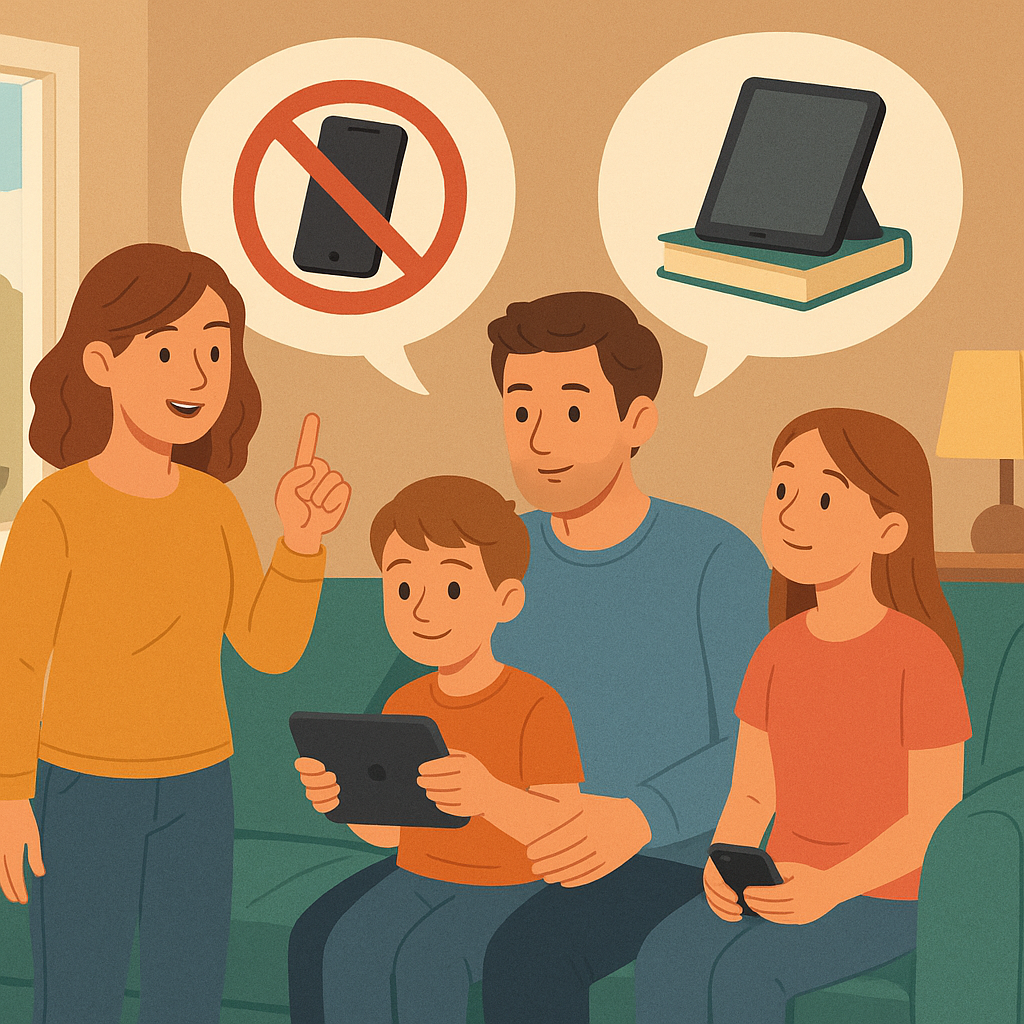
Egzekwowanie zaczyna się od rozmowy. Wynegocjuj reguły z dzieckiem, zapiszcie je i umieśćcie w widocznym miejscu. Wprowadź system nagród (dodatkowy czas weekendowy) oraz jasne konsekwencje (utrata czasu wolnego przy złamaniu reguły). Konsekwencje powinny być proporcjonalne i przewidywalne.
Ustalanie reguł rodzinnych i wdrażanie zmian bez konfliktów
Wprowadzaj zmiany stopniowo i testowo. Zacznij od rozmowy wyjaśniającej, przedstaw alternatywy i poproś o opinię dziecka — to zwiększa akceptację. Jeśli pojawi się opór, zamiast natychmiastowej kary zaproponuj negocjację nowych zasad na okres próbny.
Monitorowanie zgodności: raporty, codzienne check-iny i rozmowy refleksyjne
Ustal codzienny krótki check-in (2–5 minut) — co działało, co przeszkadzało. Co tydzień przeglądaj raporty czasów ekranowych i omawiaj je z dzieckiem na neutralnym gruncie. To buduje odpowiedzialność zamiast tajnych kontrol.
Monitorowanie efektów i dostosowywanie harmonogramu — metryki, okresy próbne i iteracje
Planuj cykle 2–4 tygodni: tydzień diagnostyczny, tydzień pilotażowy, tydzień oceny i modyfikacji. Stosuj metryki: średni dzienny czas ekranowy, liczba odblokowań, długość nieprzerwanych bloków pracy. Analiza po dwóch tygodniach pozwala zdecydować, czy harmonogram wymaga zaostrzenia, czy rozluźnienia.
Jak analizować dane o czasie ekranowym i wyciągać wnioski
Patrz nie tylko na sumę godzin, ale na wzorzec użycia: kiedy występują najdłuższe sesje, które aplikacje dominują. Jeśli większość czasu przypada na krótkie, częste odblokowania — celem jest zmniejszenie liczby pickupów; jeśli dominuje jedna aplikacja — cel to limitowanie jej.
Kiedy zluzować reguły, a kiedy je zaostrzyć — kryteria decyzji
Zaostrzyć: gdy spada jakość snu, pogarszają się oceny szkolne, wzrasta liczba konfliktów rodzinnych. Zluzować: gdy dziecko wykazuje odpowiedzialność (realizuje obowiązki, dotrzymuje limitów) lub gdy dochodzi do wyjątkowych okoliczności wymagających elastyczności.
Typowe wyzwania i gotowe rozwiązania — opór użytkowników, praca wymagająca ekranów, nagłe sytuacje
Opór: negocjacje i okres próbny. Praca wymagająca ekranów: zastosuj whitelisty i skupione bloki pracy, z jasnym rozróżnieniem między pracą a czasem prywatnym. Nagłe sytuacje: zdefiniuj wyjątki i sposób ich zgłaszania, aby reguły nie były zbyt sztywne.
Przykładowe harmonogramy rutyny ekranowej — wzory dla ucznia, zdalnego pracownika i rodziny z małymi dziećmi
Uczennica (szkoła podstawowa): poranek bez ekranu (przygotowanie), 3 bloki nauki 30–40 min z przerwami, 60 min czasu wolnego po lekcjach, ekran wyłączony 1 godz. przed snem.
Zdalny pracownik: poranny blok pracy 9:00–12:00 (jedna 15-min przerwa), popołudniowy blok 13:00–16:00, 30–60 min batching e‑maili, wieczór bez służbowych urządzeń.
Rodzina z małymi dziećmi: stałe „okienka” rozrywki (np. 16:00–17:00), dwugodzinny czas wspólny bez ekranów wieczorem, weekend z jednym całkowicie ekranowym popołudniem.
Integracje i automatyzacje przyspieszające egzekwowanie — Shortcuts, IFTTT, synchronizacja z kalendarzem
Automatyzacje pozwalają wyłączać powiadomienia i Wi‑Fi o określonych godzinach. Shortcuts (iOS) i IFTTT mogą włączać tryb „Focus” z kalendarza. Synchronizacja z rodzinnym kalendarzem ułatwia widoczność bloków i przypomnienia, a automatyczne skrypty w routerze mogą harmonogramować dostęp do internetu.
Lista kontrolna: pierwszy tydzień wdrożenia rutyny ekranowej (kroki do wykonania)
- Zbierz dane: aktywuj raporty Screen Time/Digital Wellbeing na wszystkich urządzeniach i obserwuj przez 3–7 dni.
- Ustal 3 główne reguły rodzinne i zapisz je w widocznym miejscu.
- Zaprojektuj tygodniowy szkielet godzin (dni szkolne vs. weekend).
- Wybierz narzędzie egzekwujące (wbudowane funkcje, aplikacja, router) i skonfiguruj podstawowy limit.
- Przeprowadź krótką rozmowę z dzieckiem: przedstaw reguły i umówcie okres próbny (2 tyg.).
- Wprowadź pierwsze bloki: 2 bloki głębokiej pracy dziennie + przerwy.
- Codzienny check-in: 2–3 minuty wieczorem przez 7 dni — notuj obserwacje.
- Po tygodniu przejrzyj raporty i dostosuj limity lub harmonogram.
Podsumowanie i plan na 30 dni — konkretne kroki, które warto wdrożyć od zaraz
Zacznij od pomiaru czasu ekranowego, ustal trzech prostych reguł i skonfiguruj jedno narzędzie egzekwujące. Przez pierwszy tydzień stosuj codzienne check-iny, po dwóch tygodniach oceń efekty i wprowadź korekty. Uważaj na nadmierne karanie — lepsze są negocjacje i system nagród. Cel na 30 dni: stabilny harmonogram z co najmniej dwoma konsekwentnymi blokami bez ekranów dziennie oraz zauważalnym spadkiem przypadkowych odblokowań.