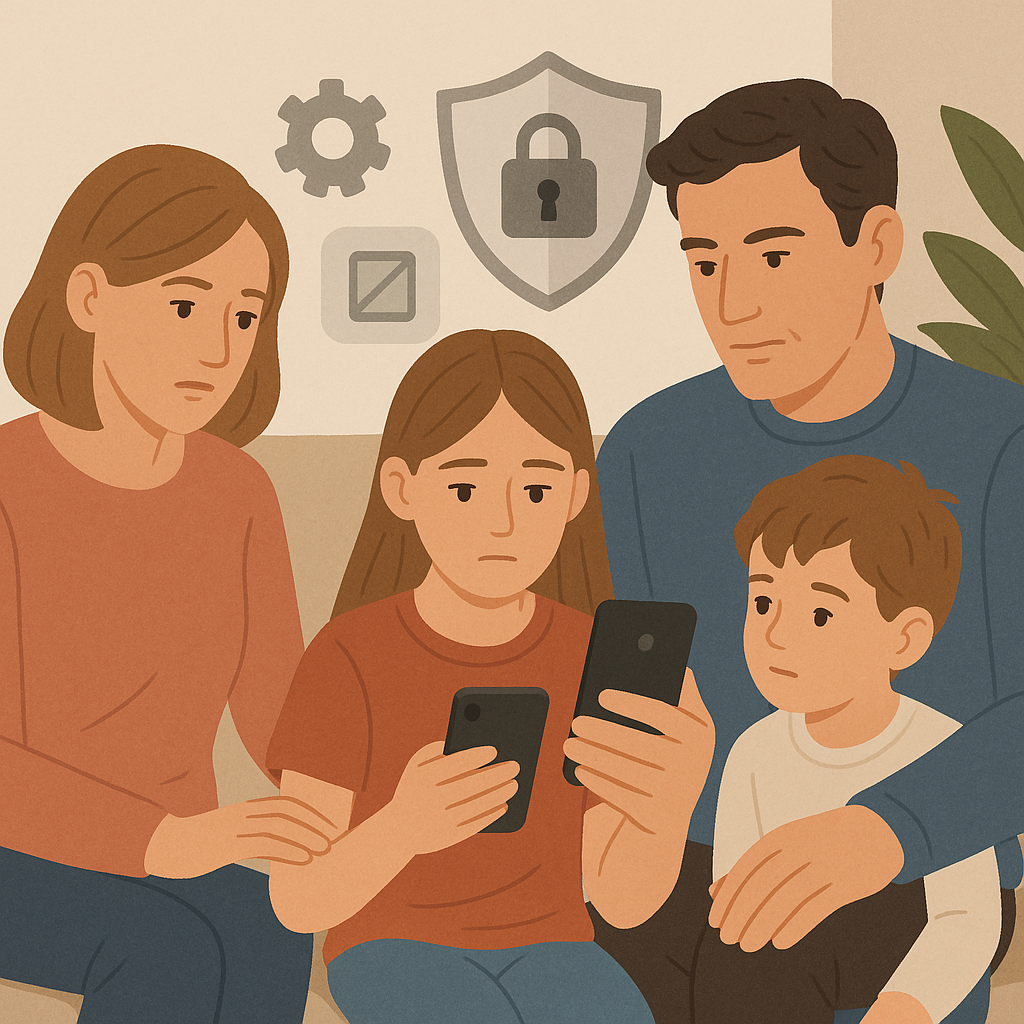
Najlepsze praktyki rodzicielskiej kontroli i prywatności: ustawienia, aplikacje, granice
Potrzebujesz konkretnych ustawień, narzędzi i zasad, które chronią prywatność dziecka, a jednocześnie dają rodzicom kontrolę? Ten tekst pokazuje praktyczne kroki — od konfiguracji systemów po reguły domowe — które możesz wdrożyć od ręki.
Cele i zakres rodzicielskiej kontroli i ochrony prywatności
Celem jest zredukowanie ryzyka (kontakt z nieznajomymi, nieodpowiednie treści, nieautoryzowane zakupy), jednocześnie minimalizując nadmierne śledzenie i naruszanie prywatności dziecka. Zakres obejmuje: ustawienia urządzeń, filtrowanie sieciowe, wybór aplikacji, zasady rodzinne oraz komunikację edukacyjną. Skupiamy się na praktycznych rozwiązaniach wykonalnych w krótkim czasie.
Ramy prawne i etyczne — co powinni wiedzieć rodzice (RODO, wiek zgody, odpowiedzialność)
W Polsce RODO oraz krajowe przepisy chronią dane osobowe dzieci; rodzic jako opiekun może zarządzać danymi nieletniego, ale musi to robić zgodnie z zasadą proporcjonalności. Wiek zgody na przetwarzanie danych w usługach cyfrowych różni się między usługodawcami — często wynosi 13 lat lub więcej. Etycznie ważne jest: ograniczać zbieranie danych do niezbędnego minimum, informować dziecko o tym, co jest monitorowane oraz szanować jego sferę prywatną w miarę dojrzewania.
Jak zdefiniować granice — priorytety, wartości i zasady domowe
Przed techniczną konfiguracją warto ustalić priorytety: bezpieczeństwo fizyczne, ochrona danych, higihigiena cyfrowarowie psychiczne. Zamiast długich regulaminów proponuję krótkie zasady, np. godziny korzystania z urządzeń, zasady instalacji aplikacji, akceptowalny kontakt z nieznajomymi i reguły płatności. Jasne, spisane zasady i konsekwencje ułatwiają ich egzekwowanie.
Ustawienia systemowe — praktyczne kroki na popularnych platformach
iOS (Czas przed ekranem, ograniczenia treści, prywatność aplikacji)
W iPhone/iPad aktywuj Czas przed ekranem — ustaw limity aplikacji i harmonogram „Ciszy nocnej”. W sekcji „Ograniczenia treści i prywatności” zablokuj zakupy w aplikacjach, ogranicz dostęp do trdostęp dodorosłych i wyłącz udostępnianie lokalizacji dla wybranych aplikacji. Użyj hasła Czasu przed ekranem, aby dziecko nie mogło zmienić ustawień.
Android (Konto rodzinne Google, uprawnienia aplikacji, kontrola czasu)
Załóż Konto rodzinne Google i użyj aplikacji Family Link do zarządzania kontem dziecka: ustaw limity czasu, zatwierdzaj instalacje aplikacji, monitoruj aktywność. Dodatkowo przeglądnij uprawnienia aplikacji (lokalizacja, mikrofon, kontakty) i odbieraj uprawnienia zbędne dla działania programu.
Windows i macOS (konta rodzinne, profile ograniczone, SafeSearch)
Na Windows użyj konta Microsoft i funkcji Rodzina Microsoft — ustaw ograniczenia czasu, filtrowanie treści i raporty aktywności. Na macOS wykorzystaj Screen Time oraz konta zarządzane z ograniczeniami aplikacji. W obu systemach włącz SafeSearch w przeglądarce i rozważ przeglądarkę z trybem dziecięcym.
Konsole, Smart TV i urządzenia IoT (profile, ograniczenia wiekowe, zakupy)
Utwórz profile dziecięce na konsolach (PS, Xbox, Nintendo) z ograniczeniem czasu i treści. Na Smart TV i platformach streamingowych ustaw profile rodzinne i wyłącz zakupy jednym kliknięciem. W przypadku urządzeń IoT ogranicz konto administracyjne, wyłącz zbędne uprawnienia i nie zostawiaj fabrycznych haseł.
Kontrola na poziomie sieci — router, DNS i filtrowanie ruchu
Funkcje rodzicielskie w routerach i aplikacjach zarządzających siecią
Wiele nowoczesnych routerów ma funkcje Parental Controls: harmonogramy dostępu, blokowanie kategorii witryn i raporty. Używaj oddzielnych sieci dla gości i urządzeń IoT, żeby ograniczyć wpływ ewentualnych ataków. Aplikacje zarządzające siecią (np. producenta routera) umożliwiają szybkie wdrożenie reguł bez konieczności zaawansowanej konfiguracji.
DNS i usługi filtrowania (OpenDNS, NextDNS, Pi-hole) — zalety i ograniczenia
OpenDNS i NextDNS oferują filtrowanie treści na poziomie DNS — proste do wdrożenia i działające dla wszystkich urządzeń w sieci. Pi-hole działa lokalnie jako blokujący serwer DNS, skuteczny w usuwaniu reklam i trackerów. Ograniczenia: DNS nie filtruje ruchu szyfrowanego wewnątrz aplikacji i może być omijany przez VPN lub ręczną zmianę ustawień DNS na urządzeniu.
VPN, proxy i ich wpływ na skuteczność kontroli
VPN i proxy mogą ominąć filtrowanie DNS i mechanizmy routera. Jeśli dziecko zainstaluje VPN, standardowe reguły mogą przestać działać. Można ograniczyć instalację nieautoryzowanych aplikacji, blokować znane serwisy VPN na poziomie routera lub korzystać z rozwiązań sieciowych, które inspekcję TLS obsługują (z zachowaniem uwag prywatności).
Wybór aplikacji i narzędzi — co warto używać i dlaczego
Aplikacje do kontroli czasu ekranowego i blokowania treści
Popularne opcje to Qustodio, Norton Family, Bark (monitoring treści) oraz wbudowane Family Link i Apple Screen Time. Wybieraj narzędzie zgodnie z potrzebą: czy chcesz monitorować wiadomości, czy głównie limitować czas i blokować strony. Sprawdź politykę prywatności aplikacji i zakres danych, które zbiera.
Narzędzia do monitoringu lokalizacji i bezpieczeństwa fizycznego
Life360, Google Family Link, Apple Find My to opcje śledzenia lokalizacji. Używaj ich z umiarem — działają dobrze przy młodszym dziecku lub w sytuacjach bezpieczeństwa, ale w przypadku nastolatków wymagają wcześniej ustalonej zgody i jasnych zasad.
Rozwiązania do monitoringu treści/wiadomości — aspekty prywatności i legalności
Monitoring treści (np. skanowanie wiadomości, mediów społecznościowych) niesie ryzyko naruszenia prywatności i lokalnych przepisów. Zanim wdrożysz takie rozwiązanie, sprawdź prawo, upewnij się, że jesteś administratorem konta dziecka i poinformuj nastolatka o zakresie monitoringu. Narzędzia typu Bark informują o potencjalnych zagrożeniach bez przechowywania wszystkich treści.
Menedżery haseł, 2FA i zabezpieczenie kont dziecka
Zastosuj menedżer haseł (Bitwarden Families, 1Password Families) i aktywuj 2FA tam, gdzie to możliwe. Rodzic powinien być administratorem konta w pierwszych latach, ale przekazywanie części prywatności i samodzielności dziecku jest istotne w okresie dojrzewania.
Prywatność dziecka — minimalizowanie zbierania danych i ustawienia prywatności
Ustawienia prywatności w mediach społecznościowych i aplikacjach
Ustaw profile na prywatne, ogranicz widoczność kontaktów i wyłącz automatyczne udostępnianie lokalizacji i zdjęć. Regularnie przeglądaj listę znajomych i aplikacje mające dostęp do konta.
Zarządzanie uprawnieniami aplikacji i udostępnianiem danych
Przyznawaj uprawnienia „tylko gdy aplikacja jest używana”, ogranicz dostęp do kontaktów i multimediów. Sprawdzaj listę uprawnień co miesiąc i cofaj te zbędne.
Ochrona danych osobowych i cyfrowego śladu dziecka
Unikaj publikowania szczegółów lokalizacji, szkoły czy rutyny dziecka w publicznych miejscach. Zastanów się nad pseudonimami i ogranicz liczbę zdjęć z identyfikującymi metadanymi.
Krok po kroku: wdrożenie zasad i narzędzi w domu
Przygotowanie i ustalenie reguł z rodziną
Zaaranżuj krótkie spotkanie rodzinne: przedstaw priorytety, zaproponuj zasady i ustal konsekwencje. Zadbaj, by zasady były konkretne, mierzalne i krótkoterminowe (np. „czas ekranowy: 1,5 godz. dni powszednie”).
Konfiguracja urządzeń i kont (priorytetowe ustawienia)
Priorytety techniczne: 1) załóż konto rodzinne/zarządzane, 2) ustaw hasła i menedżer haseł, 3) skonfiguruj Screen Time/Family Link, 4) włącz filtrowanie DNS na routerze, 5) ogranicz uprawnienia aplikacji i wyłącz zakupy.
Testowanie, monitorowanie i stopniowe poluzowywanie restrykcji
Przetestuj ustawienia przez tydzień, sprawdź raporty i skoryguj. Zmniejsz restrykcje w miarę odpowiedzialności dziecka, oferując za zaufanie konkretne przywileje.
Komunikacja i edukacja — jak rozmawiać z dzieckiem o bezpieczeństwie online
Scenariusze rozmów z młodszymi dziećmi vs. nastolatkami
Młodsze dzieci: proste komunikaty o zasadach, przykładach „dobrego” i „złego” zachowania online. Nastolatki: otwarta rozmowa o konsekwencjach, prywatności i prawach do prywatności; przedyskutuj granice monitoringu i uzyskaj ich punkt widzenia.
Uczenie krytycznego myślenia i cyfrowej empatii
Ćwicz rozpoznawanie dezinformacji, analizę intencji nadawcy i empatię w komunikacji online. Zachęcaj do zadawania pytań zamiast ukrywania problemów.
Monitorowanie vs. zaufanie — jak znaleźć równowagę i kiedy interweniować
Sygnalizatory ostrzegawcze i proaktywne strategie interwencji
Uwaga na zmiany zachowania, izolację, nagłe zwiększenie tajności ekranu, pojawienie się nieznajomych znajomych online czy wiadomości z elementami szantażu. Działaj proaktywnie: rozmowa, dokumentacja i, jeśli konieczne, blokada kontaktu.
Transparentność wobec nastolatków — kompromisy i umowy
Ustal umowy: co jest monitorowane, co nie, jakie akcje spowodują eskalację. Transparentność buduje zaufanie i uczy odpowiedzialności, zamiast podkopywać relacje.
Reakcja na incydenty — cyberprzemoc, wyciek danych, kontakt z nieznajomymi
Natychmiastowe działania: dokumentowanie, blokowanie, zgłaszanie
Dokumentuj zrzuty ekranu, zablokuj agresora i zgłoś incydent platformie (serwis społecznościowy, dostawca usługi). W przypadku przestępstwa zgłoś sprawę policji i przechowaj dowody.
Gdzie szukać pomocy: szkoła, policja, organizacje pozarządowe
Kontaktuj się ze szkołą, która często ma procedury reagowania; skorzystaj z pomocy policji, jeśli sytuacja zagraża bezpieczeństwu; poszukaj organizacji zajmujących się bezpieczeństwem dzieci w sieci (lokalne centra pomocy, serwisy edukacyjne i infolinie).
Regularne przeglądy i aktualizacje polityki — kiedy i co sprawdzać
Harmonogram przeglądów ustawień i dostosowywania do wieku dziecka
Przeglądaj ustawienia co 3–6 miesięcy oraz przy znaczących zmianach (przejście do szkoły średniej, nowy telefon). Aktualizuj limity, uprawnienia i listę aplikacji zgodnie z rozwojem dziecka.
Jak oceniać skuteczność narzędzi i zasad
Wskaźniki skuteczności: zmniejszenie incydentów, przestrzeganie zasad, poprawa komunikacji rodzinnej. Użyj raportów z aplikacji i obserwacji zachowania dziecka jako źródeł danych.
Najczęstsze błędy rodziców i praktyczne sposoby ich unikania
Typowe błędy: poleganie wyłącznie na narzędziach technicznych, brak transparentności wobec nastolatków, używanie inwazyjnych metod bez uzasadnienia, pozostawienie domyślnych haseł, brak regularnych aktualizacji. Unikaj ich przez kombinację technologii, jasnych zasad i stałej komunikacji.
Zasoby i rekomendowane materiały (przewodniki, aplikacje, organizacje)
Przydatne narzędzia: Apple Screen Time, Google Family Link, Qustodio, Bark, Norton Family, Bitwarden Families, NextDNS, OpenDNS, Pi-hole. Źródła wiedzy i pomocy: lokalne organizacje pomagające w sprawach bezpieczeństwa dzieci online, poradniki od producentów oprogramowania oraz poradniki prawne dotyczące RODO.
Podsumowanie i pierwsze konkretne kroki do wdrożenia w ciągu 48 godzin
Co zrobić teraz (48 godzin):
- Załóż konto rodzinne (Apple/Google/Microsoft) i skonfiguruj podstawowe limity czasu oraz uprawnienia.
- Ustaw filtrowanie DNS na routerze (np. NextDNS lub OpenDNS) i oddzielną sieć dla gości/IoT.
- Włącz menedżera haseł i zabezpiecz konta 2FA.
- Przeprowadź krótką rozmowę z dzieckiem: wyjaśnij zasady i ustal jedną krótkoterminową regułę.
Te kroki zapewnią szybką poprawę bezpieczeństwa i prywatności bez wielkiego wysiłku administracyjnego. Następnie zaplanuj pełny przegląd ustawień i spotkanie rodzinne w ciągu 2 tygodni.




Opublikuj komentarz